1 მთავარი ეკრანი და სწრაფი მიმოხილვა (Dashboard)
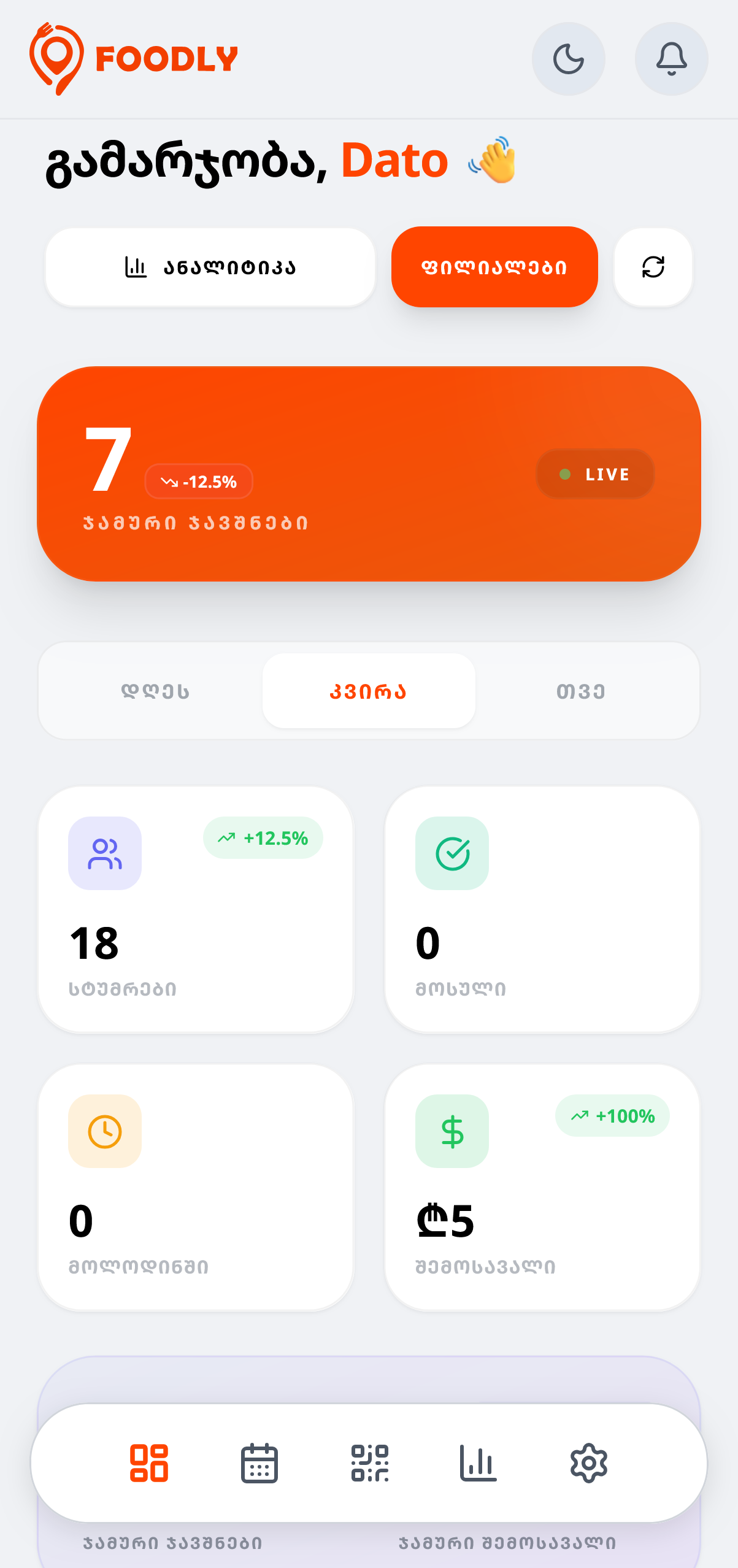
- • მთავარ ეკრანზე შესვლისას დაგხვდებათ თქვენი პროფილი და ღილაკები „ანალიტიკა“ და „ფილიალები“.
- • ზედა დიდ ნარინჯისფერ პანელზე ნაჩვენებია ჯამური ჯავშნების რაოდენობა და მათი პროცენტული ცვლილება (მაგალითად, LIVE რეჟიმში).
- • მონაცემების გაფილტვრა შეგიძლიათ სასურველი პერიოდის მიხედვით, ღილაკებით: „დღეს“, „კვირა“ და „თვე“.
- • ქვედა ოთხი ბარათი გაწვდით სწრაფ ინფორმაციას: სტუმრების საერთო რაოდენობაზე, უკვე მოსული სტუმრების რაოდენობაზე, მოლოდინში მყოფ სტუმრებსა და მიღებულ შემოსავალზე.
2 კალენდარი და დატვირთულობის კონტროლი
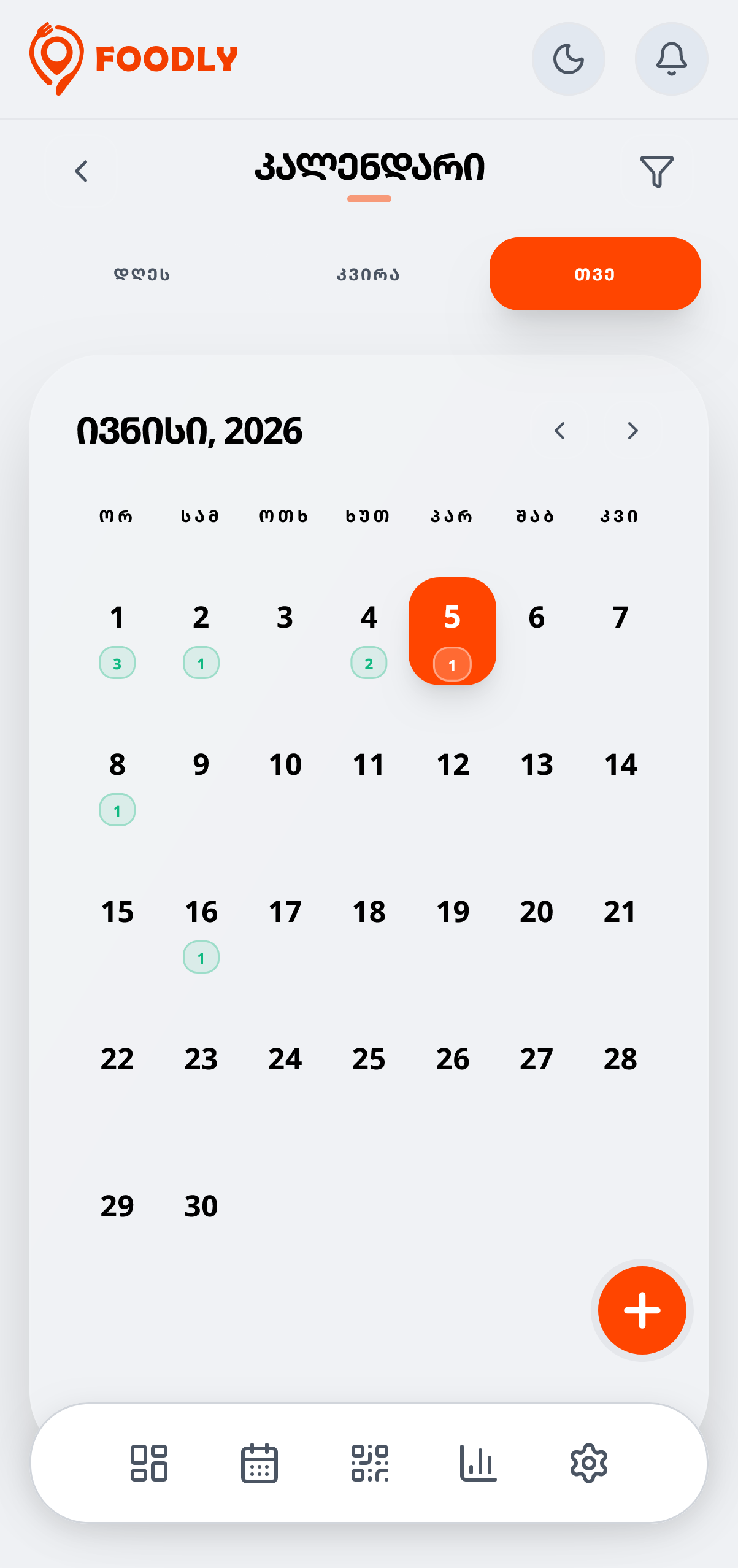
- • აპლიკაციას აქვს კალენდრის ეკრანი, სადაც ნაჩვენებია თვის დღეები.
- • კონკრეტული რიცხვების ქვემოთ მოთავსებული მცირე ზომის ფერადი წრეები ციფრებით მიუთითებს ჯავშნების რაოდენობას მოცემულ დღეს.
- • ხედის შეცვლა შესაძლებელია ზედა პანელიდან: „დღეს“, „კვირა“ ან „თვე“.
- • ეკრანის ქვედა მარჯვენა კუთხეში განთავსებულია ნარინჯისფერი ღილაკი „+“, რომელიც შეგიძლიათ გამოიყენოთ ახალი ჩანაწერის დასამატებლად.
3 ჯავშნების ძიება და მართვა
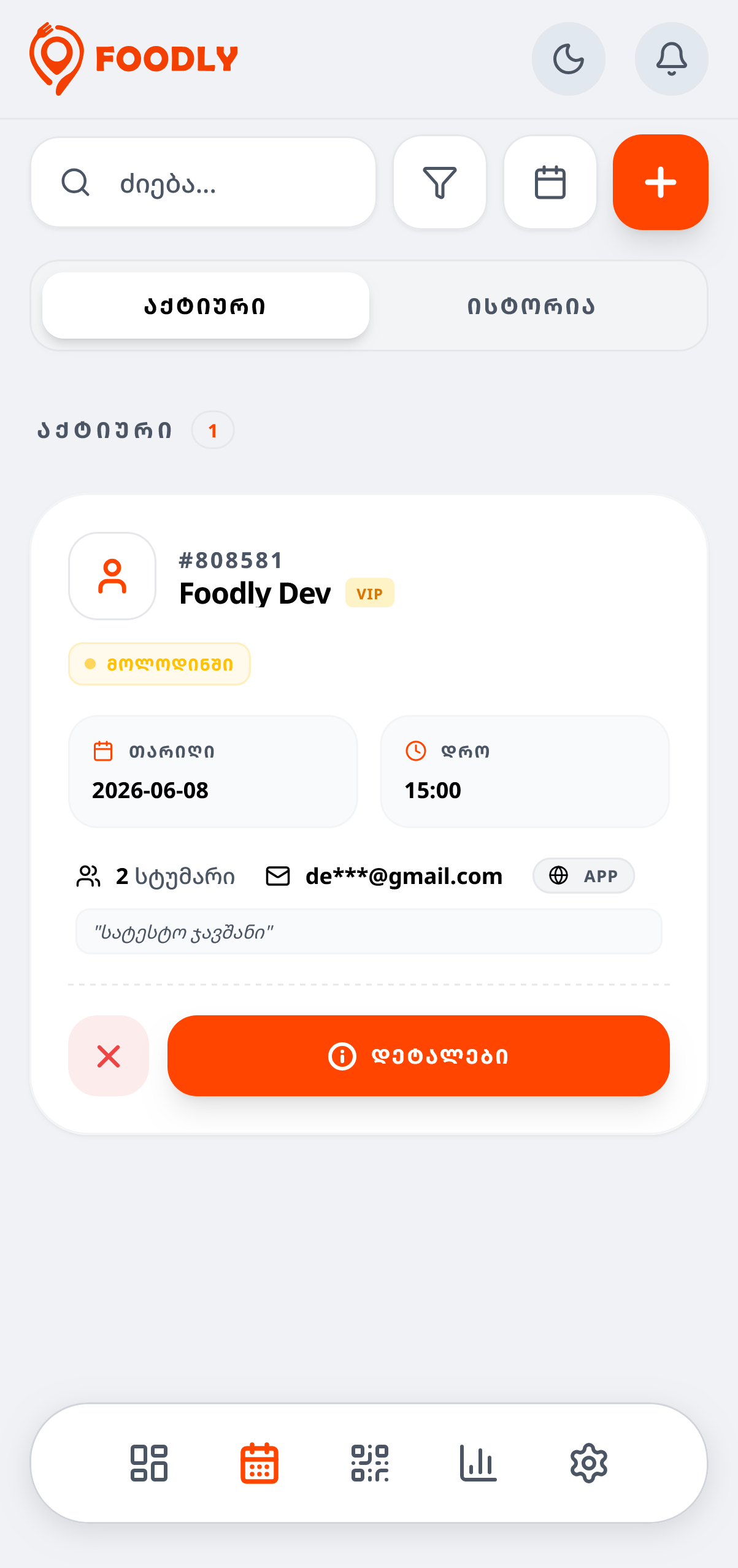
- • ჯავშნების ეკრანზე განთავსებულია საძიებო ველი („ძიება...“) და ფილტრის ღილაკები, საიდანაც შეგიძლიათ კონკრეტული სტუმრის მოძებნა.
- • ჯავშნები დაყოფილია ორ ძირითად კატეგორიად: „აქტიური“ და „ისტორია“.
- • აქტიური ჯავშნის ბარათზე დეტალურად ჩანს: ჯავშნის უნიკალური კოდი, მომხმარებლის სახელი, სტატუსი (მაგ: მოლოდინში, VIP), თარიღი, დრო, სტუმრების რაოდენობა და საკონტაქტო ელექტრონული ფოსტა.
- • ბარათზე ასევე ჩანს დამატებითი ტექსტური მითითება (მაგ: „სატესტო ჯავშანი“) და ღილაკი „დეტალები“ სრული ინფორმაციის სანახავად.
- • ამ ეკრანიდანაც შესაძლებელია ახალი ჯავშნის დამატება ზედა მარჯვენა კუთხეში არსებული „+“ ღილაკით.
4 სისტემის ძირითადი პარამეტრები (Settings)
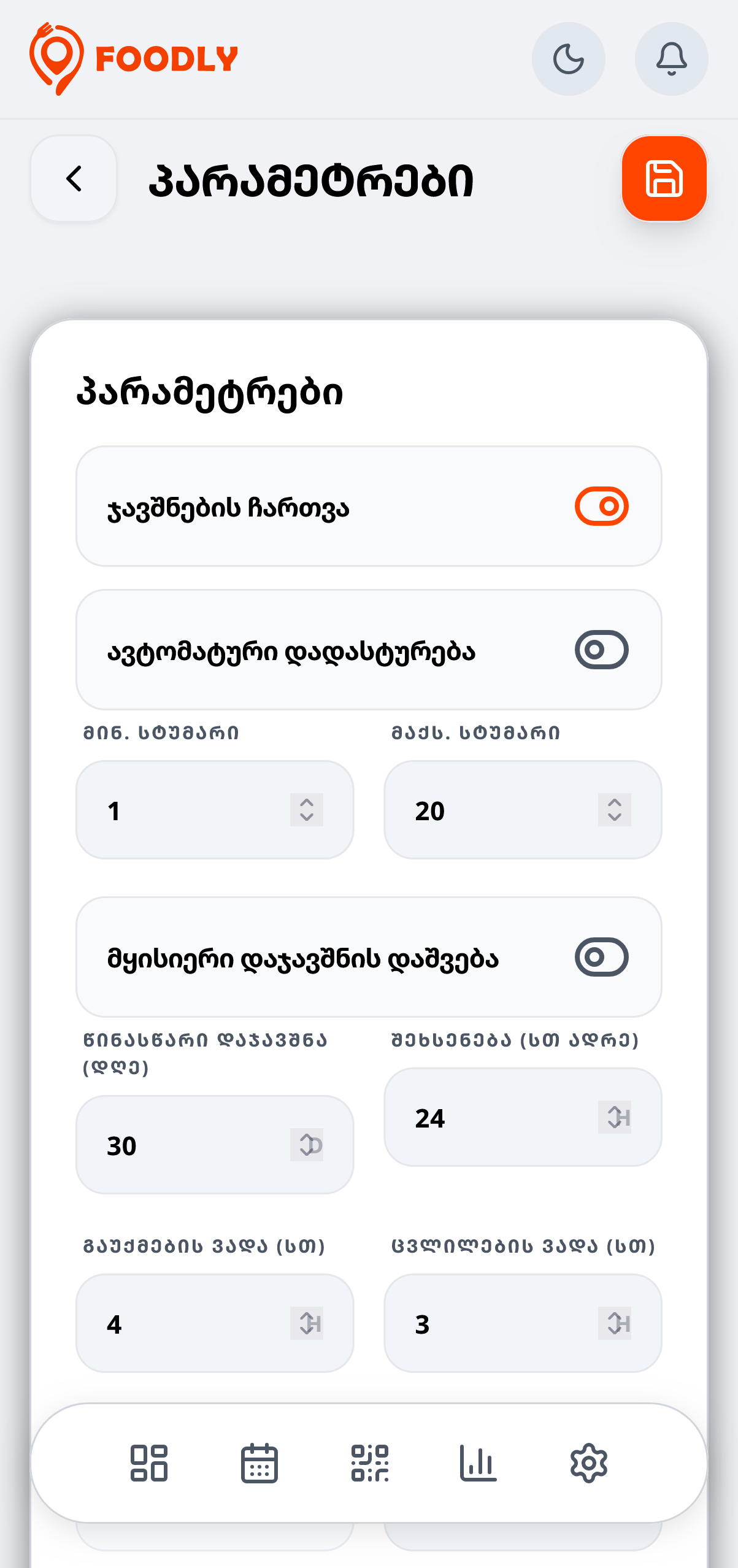
- • ამ განყოფილებაში ხდება ჯავშნების მიღების წესების კონფიგურაცია, რომლის შენახვაც ზედა მარჯვენა კუთხეში არსებული ღილაკით ხდება.
- • შეგიძლიათ სრულად ჩართოთ ან გამორთოთ ჯავშნები აპლიკაციიდან და მართოთ „ავტომატური დადასტურების“ ფუნქცია.
- • აქ უთითებთ დასაშვებ სტუმართა რაოდენობას ერთ ჯავშანზე: „მინ. სტუმარი“ და „მაქს. სტუმარი“.
- • სურვილისამებრ, შეგიძლიათ ჩართოთ „მყისიერი დაჯავშნის დაშვება“.
- • ასევე, რეგულირდება ვადები: რამდენი დღით ადრეა შესაძლებელი „წინასწარი დაჯავშნა“, რამდენი საათით ადრე მიუვიდეს სტუმარს „შეხსენება“ და რა არის „გაუქმების ვადა“ და „ცვლილების ვადა“ საათებში.
5 ფინანსური პარამეტრები და დეპოზიტები
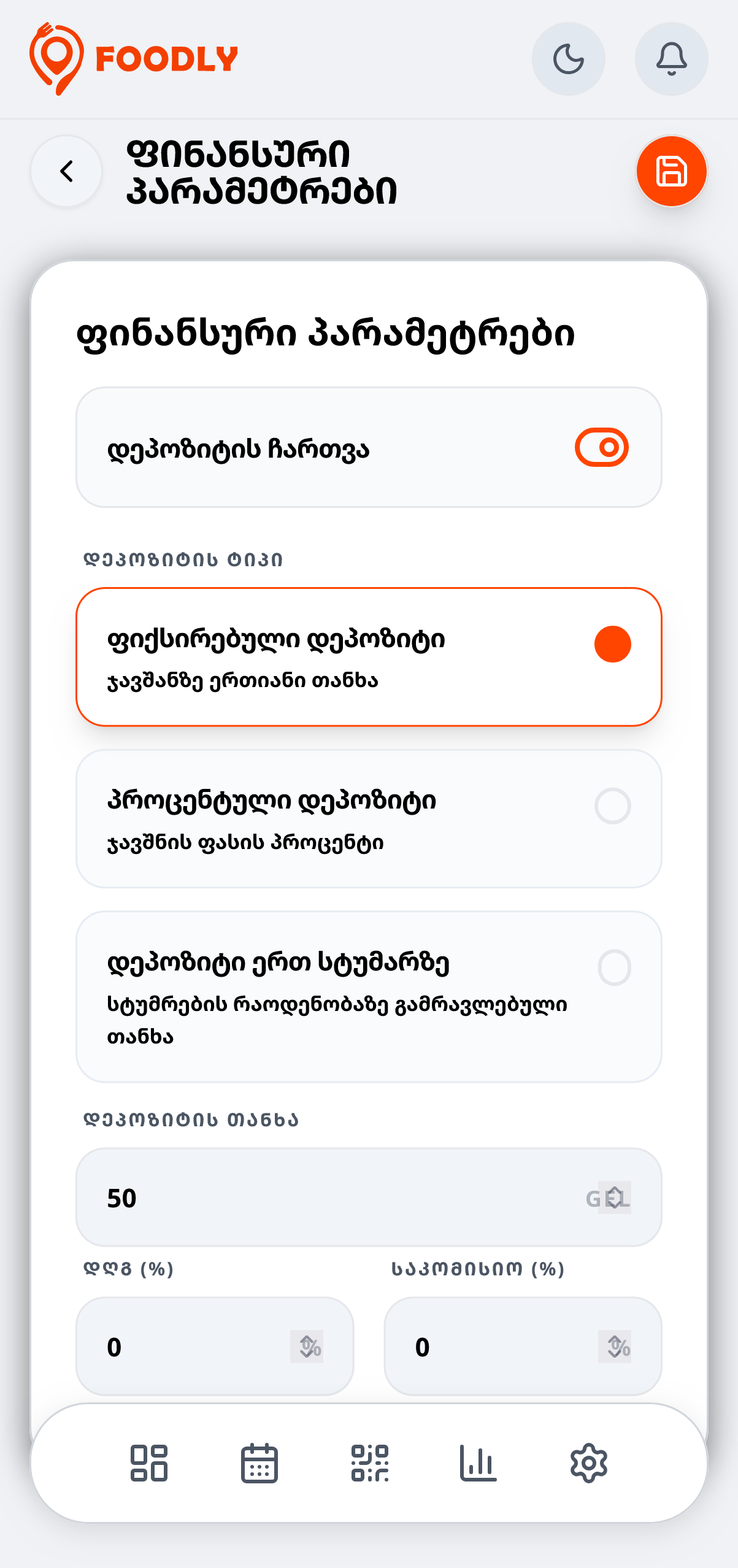
- • ფინანსურ განყოფილებაში შეგიძლიათ აკონტროლოთ სადეპოზიტო პოლიტიკა და ცვლილებები შეინახოთ ეკრანის ზედა მარჯვენა კუთხეში არსებული ღილაკით.
- • სპეციალური გადამრთველით ხდება „დეპოზიტის ჩართვა“.
- • სისტემა გთავაზობთ დეპოზიტის სამ ტიპს: „ფიქსირებული დეპოზიტი“ (ჯავშანზე ერთიანი თანხა), „პროცენტული დეპოზიტი“ (ჯავშნის ფასის პროცენტი) და „დეპოზიტი ერთ სტუმარზე“ (სტუმრების რაოდენობაზე გამრავლებული თანხა).
- • ცალკეულ ველებში იწერთ დეპოზიტის ზუსტ თანხას (GEL), ასევე დღგ-ს და საკომისიოს პროცენტულ მაჩვენებლებს.
6 სამუშაო საათების მართვა
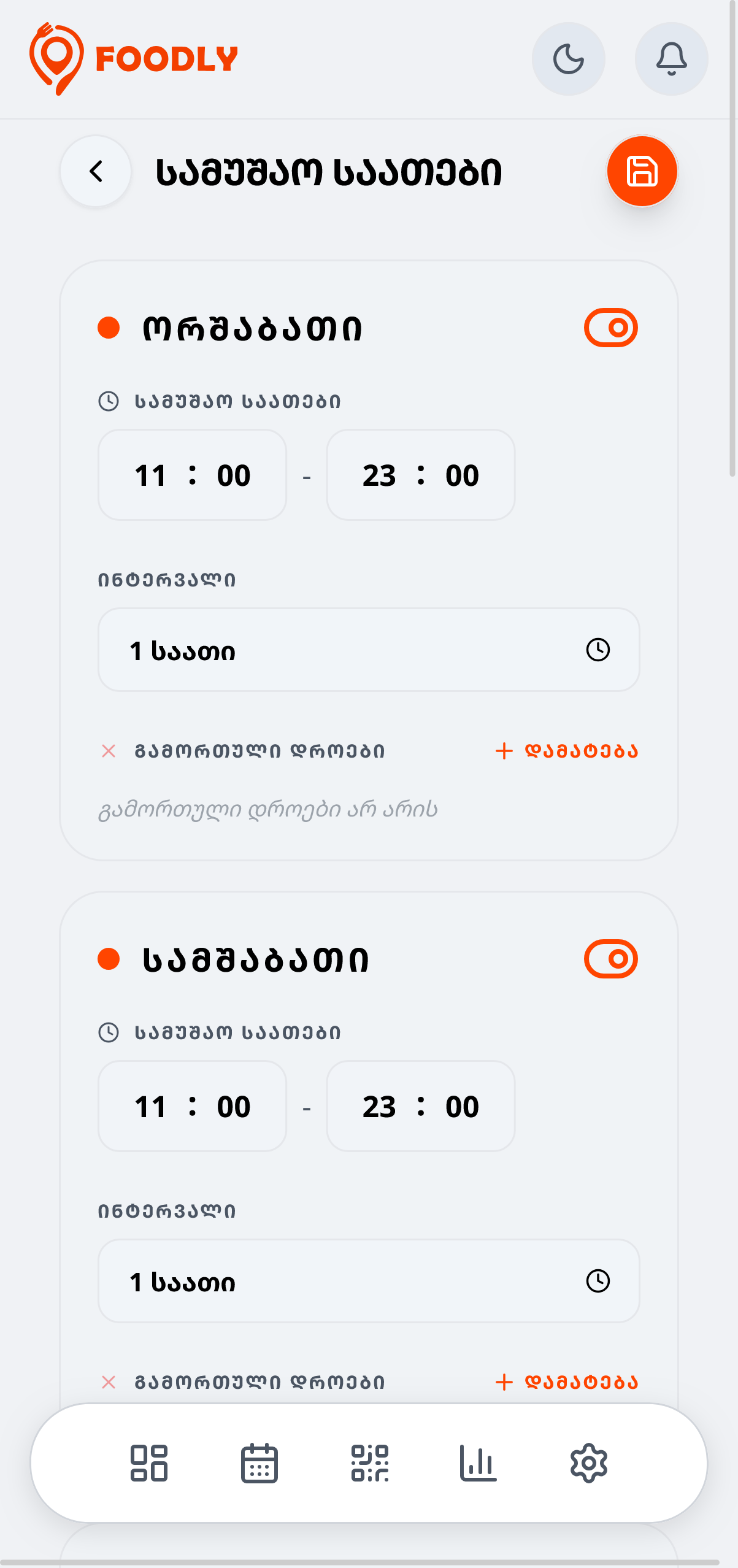
- • აპლიკაციაში გაწერილია კვირის დღეები (მაგ: ორშაბათი, სამშაბათი), რომელთა ჩართვა და გამორთვაც ინდივიდუალურადაა შესაძლებელი.
- • თითოეული დღისთვის უთითებთ მუშაობის დაწყებისა და დასრულების დროს (მაგ: 11:00 - 23:00).
- • შესაძლებელია ჯავშნებს შორის ინტერვალის განსაზღვრა (მაგ: 1 საათი).
- • თუ დღის განმავლობაში რესტორანი გარკვეული საათებით იკეტება, შეგიძლიათ გამოიყენოთ „გამორთული დროები“ და დაამატოთ ისინი შეზღუდვებში.
- • ყველა ცვლილება ინახება ეკრანის ზედა მარჯვენა კუთხეში მოთავსებული შენახვის ღილაკით.
7 სპეციალური დღის (Special Day) გრაფიკი
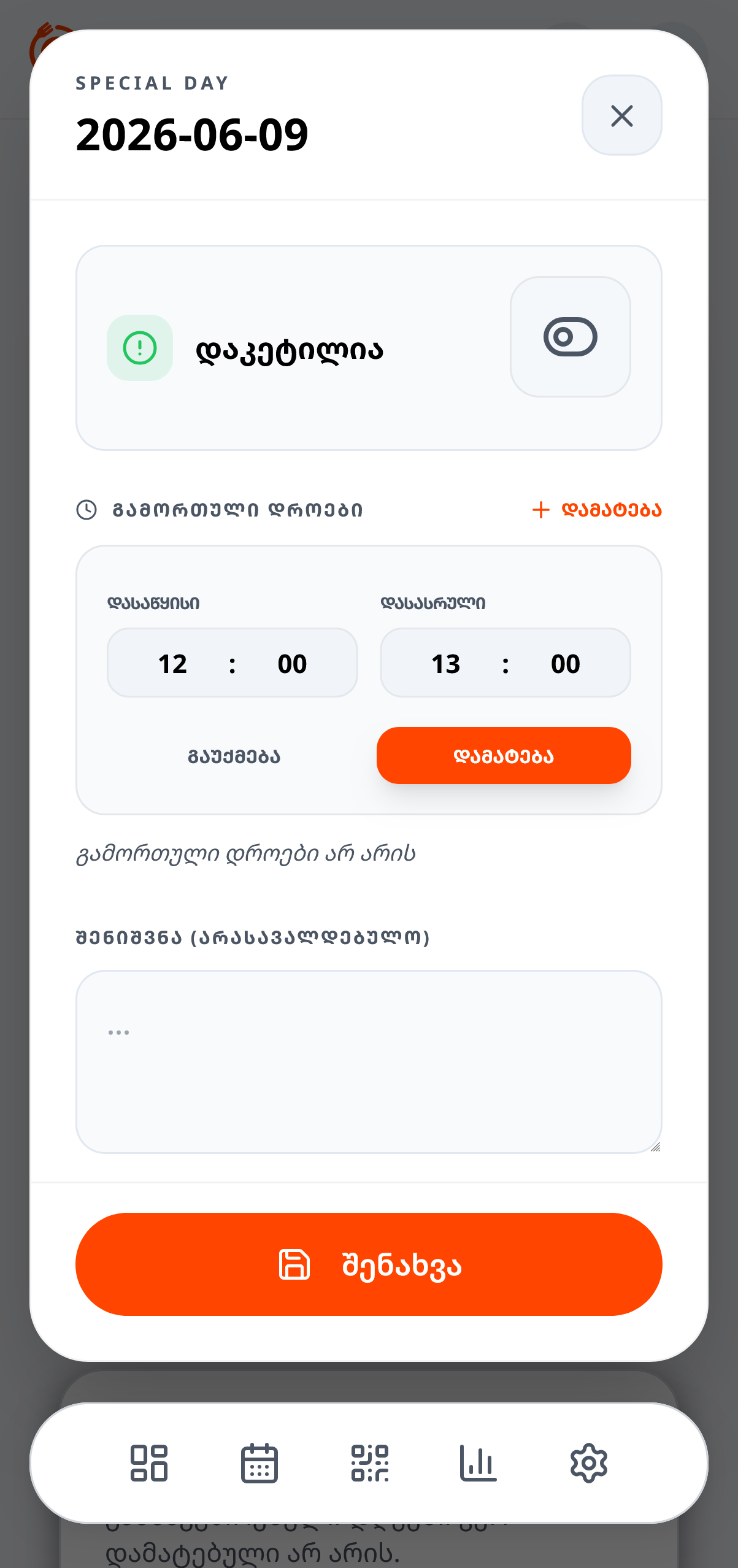
- • კონკრეტული თარიღებისთვის (მაგ: 2026-06-09) შეგიძლიათ გამოიყენოთ „SPECIAL DAY“ ფანჯარა.
- • თუ რესტორანი ამ დღეს არ მუშაობს, შეგიძლიათ მონიშნოთ ღილაკი „დაკეტილია“.
- • შეგიძლიათ „გამორთული დროები“-ს ველში მიუთითოთ კონკრეტული საათები (მაგ: 12:00-დან 13:00-მდე) და დაამატოთ ისინი სისტემაში.
- • ასევე ხელმისაწვდომია არასავალდებულო ველი შენიშვნის დასატოვებლად, რის შემდეგაც ვაჭერთ ნარინჯისფერ ღილაკს „შენახვა“.
8 დეტალური ანალიტიკა
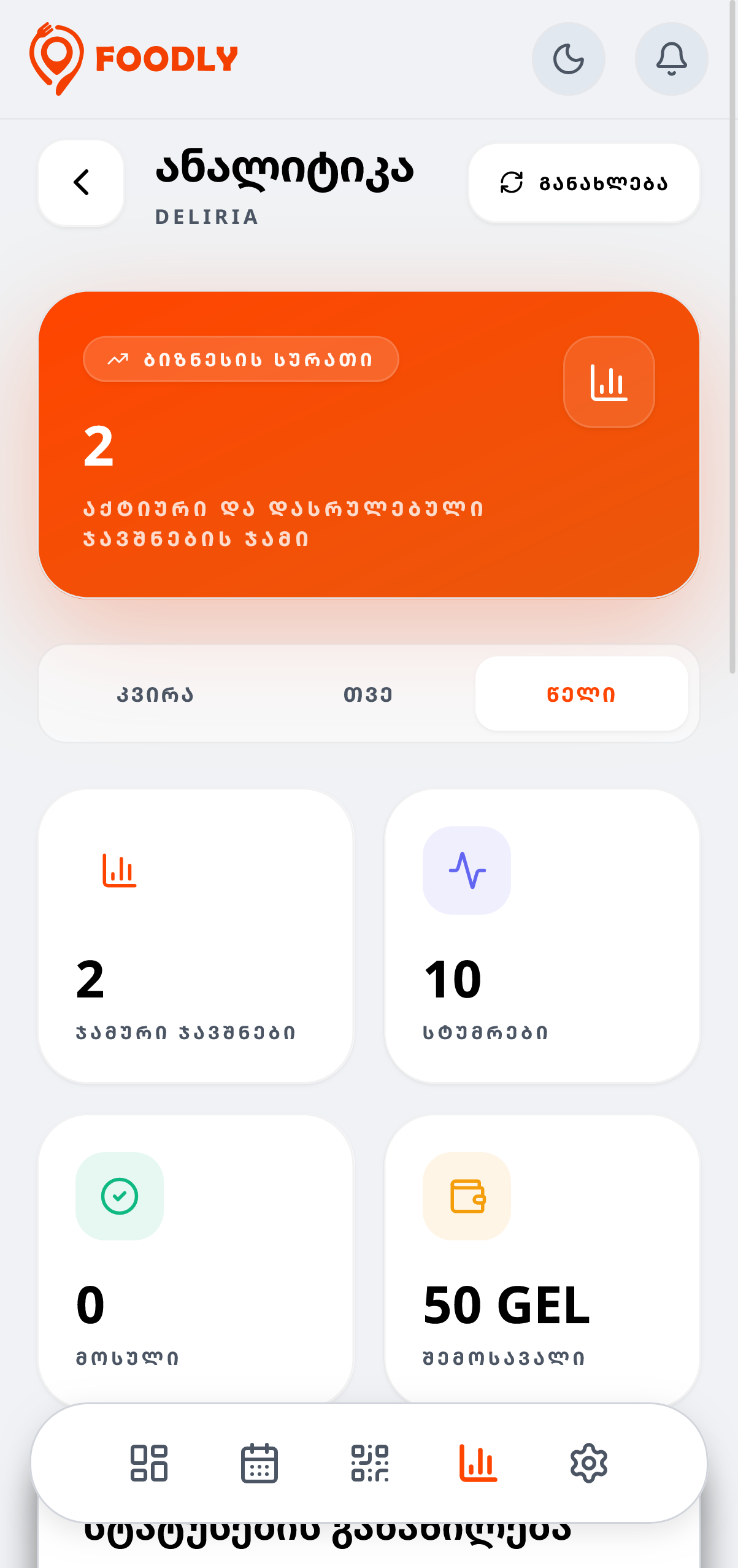
- • „ანალიტიკა“ ეკრანი გიჩვენებთ თქვენი ბიზნესის სურათს კონკრეტული ფილიალისთვის (მაგალითად: DELIRIA).
- • მონაცემების განახლება შესაძლებელია ზედა მარჯვენა კუთხეში არსებული ღილაკით „განახლება“.
- • ინფორმაცია იფილტრება პერიოდების მიხედვით: კვირა, თვე და წელი.
- • მთავარი ნარინჯისფერი ბლოკი აჩვენებს აქტიური და დასრულებული ჯავშნების ჯამს.
- • დეტალურ ბარათებზე გადანაწილებულია ოთხი მთავარი მაჩვენებელი: ჯამური ჯავშნები, სტუმრების რაოდენობა, მოსული სტუმრების რაოდენობა და შემოსავალი ლარში.